
Google Workspace là gì? Khác gì tài khoản Gmail miễn phí?
Khi mới bán hàng, nhiều chủ shop nhỏ bắt đầu bằng một địa chỉ Gmail quen thuộc. Mọi thứ chạy ổn cho đến khi shop có thêm người. Bảng giá nằm trong Drive của người này, lịch giao hàng nằm trong điện thoại người kia, còn email trao đổi với nhà cung cấp thì nằm trong hộp thư cá nhân của một bạn nhân viên. Đến lúc bạn ấy nghỉ việc, cả shop mới nhận ra mình không biết tìm lại những thứ đó ở đâu.
Đó là lúc nhiều người nghe tới cái tên Google Workspace. Và câu hỏi đầu tiên thường là Google Workspace là gì, và nó khác gì với tài khoản Gmail miễn phí mà mình đang dùng?
Mình viết bài này theo kiểu một người đang học, đọc tài liệu chính thức của Google rồi ghi lại cách hiểu cho dễ nhớ. Mình sẽ cố giải thích đơn giản trước, thuật ngữ để sau.
Mục lục bài viết
- Google Workspace là gì? Hiểu theo cách đơn giản nhất
- Giả sử bạn có một shop 5 người, mọi thứ sẽ khác thế nào?
- Google Workspace khác tài khoản Gmail miễn phí ở đâu?
- Google Workspace có phải chỉ là Gmail có tên miền riêng?
- Các thành phần chính của Google Workspace hoạt động ra sao?
- Dữ liệu doanh nghiệp cần lưu ý gì về phân quyền và xác thực hai bước?
- Còn gói và giá thì sao?
- Nếu bắt đầu từ hôm nay, mình sẽ làm gì?
- Lời kết
Google Workspace là gì? Hiểu theo cách đơn giản nhất
Hiểu đơn giản, Google Workspace là bộ công cụ làm việc của Google dành cho tổ chức. Theo trang giới thiệu của Google, đây là giải pháp giúp mọi người kết nối, tạo nội dung và cộng tác với nhau trên các công cụ như Gmail, Docs, Meet. Trước đây sản phẩm này có tên G Suite, sau đó được đổi tên thành Google Workspace.
Bạn có thể hình dung như thế này. Tài khoản Gmail miễn phí giống một căn phòng riêng của mỗi người. Google Workspace giống cả một tòa nhà văn phòng, có chung địa chỉ (tên miền của doanh nghiệp), có người giữ chìa khóa (quản trị viên) và có quy định ai được vào phòng nào.
Các công cụ bên trong như email, lưu trữ, soạn tài liệu, lịch, họp video nghe có vẻ quen thuộc. Phần khác biệt nằm ở chỗ ai sở hữu và ai quản lý chúng.
Google Workspace không chỉ là thêm vài ứng dụng, mà là cách để cả một nhóm làm việc chung dưới một “mái nhà” có người quản lý.
Giả sử bạn có một shop 5 người, mọi thứ sẽ khác thế nào?
Ví dụ dưới đây là giả định, để chúng ta dễ hình dung cùng một tình huống trước và sau.
Trước khi dùng chung mọi thứ
Giả sử bạn có một shop bán đồ handmade, gồm bạn và bốn người cộng sự. Mỗi người dùng một Gmail cá nhân. Khách liên hệ qua địa chỉ kiểu tenshop.lan@gmail.com, nhìn hơi khó tạo cảm giác tin cậy. Bảng giá nằm trong Drive của bạn, ảnh sản phẩm nằm trong Drive của người phụ trách chụp hình, lịch livestream mỗi người ghi một nơi.
Một buổi sáng, bạn muốn tìm file báo giá gửi khách sỉ, nhưng file đó do một bạn tạo và chưa chia sẻ. Bạn nhắn hỏi, chờ trả lời, mất cả buổi. Nếu bạn ấy nghỉ việc và xóa tài khoản, file đó có thể biến mất theo.
Sau khi cả shop dùng chung một hệ thống
Bây giờ giả sử shop có tên miền riêng, ví dụ tenshop.vn, và mỗi người có địa chỉ dạng ten@tenshop.vn. Khách thấy địa chỉ này sẽ hiểu ngay đó là email của shop. Shop cũng có thể có địa chỉ chung như banhang@tenshop.vn để cả nhóm cùng theo dõi đơn hàng.
Cả nhóm có một thư mục dùng chung cho bảng giá, ảnh sản phẩm và kịch bản livestream. Ai mới vào chỉ cần được thêm vào thư mục là thấy đủ tài liệu. Lịch livestream và lịch giao hàng nằm trên lịch chung. Họp nhanh thì mở Meet, không cần cài thêm gì.
Hành trình của bạn lúc này là thấy rối → tìm cách gom lại → quyết định dùng chung một hệ thống → phân quyền cho từng người.
Điều thay đổi lớn nhất với một nhóm nhỏ không phải là công cụ mới, mà là mọi thứ của shop nằm ở chỗ chung thay vì rải rác ở từng cá nhân.
Google Workspace khác tài khoản Gmail miễn phí ở đâu?
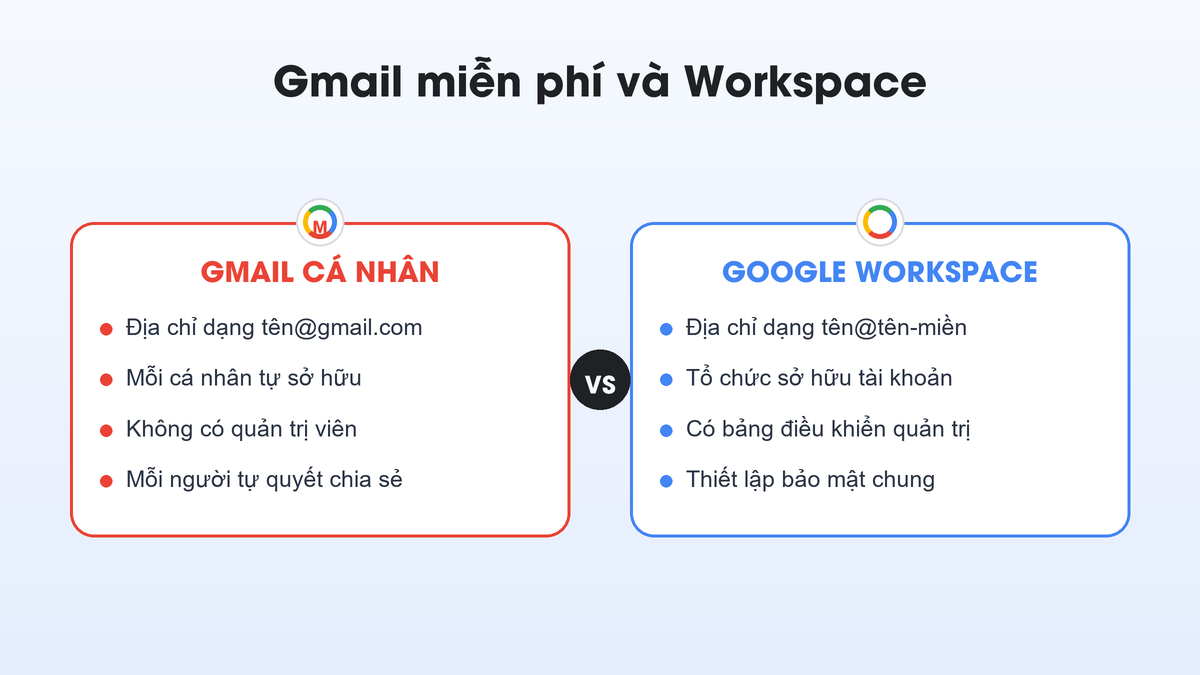
Điều dễ gây bất ngờ là tài khoản Google miễn phí cũng có Drive, Docs, Meet và Calendar. Vậy khác biệt nằm ở đâu? Theo trang trợ giúp của Google Workspace về các loại tài khoản, tài khoản Gmail cá nhân chỉ dành cho một người dùng và không có công cụ quản trị để thêm hay xóa người dùng. Còn với tài khoản Google Workspace đã xác minh tên miền, tổ chức sở hữu các tài khoản, và quản trị viên có các chính sách chia sẻ, truy cập, bảo mật nâng cao.
| Điểm so sánh | Gmail cá nhân miễn phí | Google Workspace (đã xác minh tên miền) |
|---|---|---|
| Địa chỉ email | Dạng tên@gmail.com | Dạng tên@tên-miền-của-bạn |
| Ai sở hữu tài khoản | Mỗi cá nhân tự sở hữu | Tổ chức sở hữu |
| Quản trị | Không có quản trị viên | Có bảng điều khiển dành cho quản trị viên |
| Thêm, xóa người dùng | Không có công cụ quản lý | Quản trị viên tạo và xóa tài khoản |
| Chính sách chia sẻ, bảo mật | Mỗi người tự quyết định | Thiết lập chung cho cả tổ chức |
Một lưu ý nhỏ. Google có nhiều gói và nhiều kiểu xác minh khác nhau, và có những gói không bao gồm Gmail. Vì vậy trước khi chọn, bạn nên đọc kỹ mô tả gói trên trang chính thức của Google Workspace.
Khác biệt cốt lõi không nằm ở việc có Drive hay Docs, mà ở chỗ tài khoản thuộc về ai và ai có quyền quản lý.
Google Workspace có phải chỉ là Gmail có tên miền riêng?
Đây là cách hiểu khá phổ biến, và cũng dễ hiểu vì email tên miền riêng là thứ nhìn thấy đầu tiên. Nhưng email chỉ là một phần.
Với mình, phần đáng giá hơn nằm ở những thứ ít được nhìn thấy. Đó là thư mục dùng chung thuộc về nhóm, quyền truy cập đặt cho từng người, và bảng điều khiển để quản trị viên thiết lập bảo mật cho cả tổ chức.
Một hiểu lầm nữa là “đã đăng ký thì mọi thứ tự động an toàn”. Không hẳn. Công cụ cung cấp các lựa chọn bảo mật, nhưng ai bật chúng và ai được xem gì vẫn là việc của chúng ta.
Email tên miền riêng chỉ là phần nhìn thấy được, còn cách tổ chức và quản lý dữ liệu chung mới là phần quyết định.
Các thành phần chính của Google Workspace hoạt động ra sao?
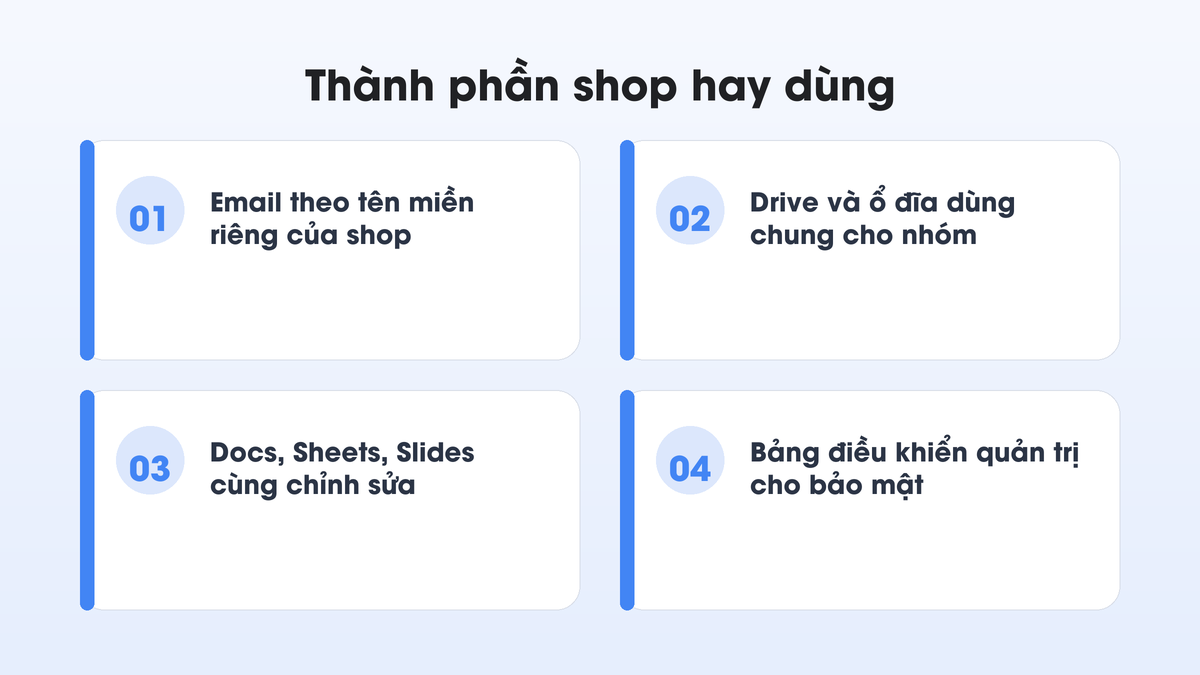
Bộ công cụ này khá rộng. Mình chỉ điểm qua những thứ một shop nhỏ dễ dùng tới nhất. Một số tính năng, đặc biệt là AI hay quản trị nâng cao, có thể khác nhau tùy gói.
Email theo tên miền riêng
Bạn dùng giao diện Gmail quen thuộc, nhưng địa chỉ là của doanh nghiệp. Theo trang trợ giúp của Google, khi đăng ký bạn có thể mua tên miền mới hoặc dùng tên miền đã có. Bạn cũng có thể tạo địa chỉ nhóm để nhiều người cùng nhận thư, chẳng hạn địa chỉ bán hàng chung.
Drive và thư mục dùng chung
Drive là nơi lưu trữ trên đám mây. Điểm đáng chú ý là ổ đĩa dùng chung (shared drives). Theo trang trợ giúp của Google, đây là không gian để cả nhóm lưu, tìm và truy cập tệp. Tệp trong My Drive thuộc về người tạo, còn tệp trong ổ đĩa dùng chung thuộc về nhóm hoặc tổ chức.
Điều này quan trọng khi có người nghỉ việc. Tệp họ đã thêm vào ổ đĩa dùng chung vẫn ở đó, nhóm vẫn truy cập được. Tính năng này có thể không có ở mọi gói, và tên mục có thể khác tùy giao diện.
Docs, Sheets, Slides
Đây là bộ soạn văn bản, bảng tính và bản trình bày. Nhiều người có thể cùng mở một tệp và chỉnh sửa, thay đổi được lưu tự động. Với shop, đó có thể là bảng theo dõi đơn hàng hay kịch bản livestream mà cả nhóm cùng cập nhật.
Calendar, Meet và Chat
Calendar để chia sẻ lịch và gửi lời mời họp. Meet để họp video. Chat để nhắn tin nhóm. Ba công cụ này nối với nhau khá liền mạch, tạo lịch hẹn xong là có thể gắn luôn đường dẫn họp.
Bảng điều khiển quản trị
Đây là nơi quản trị viên thêm người dùng, đặt chính sách bảo mật, quản lý thiết bị tùy gói. Nếu shop chỉ có 5 người, có thể một người kiêm vai trò này, miễn là người đó hiểu mình đang giữ “chìa khóa” của cả nhóm.
Mỗi công cụ đều quen thuộc, giá trị nằm ở chỗ chúng cùng chạy trên một hệ thống và cùng được quản lý.
Dữ liệu doanh nghiệp cần lưu ý gì về phân quyền và xác thực hai bước?
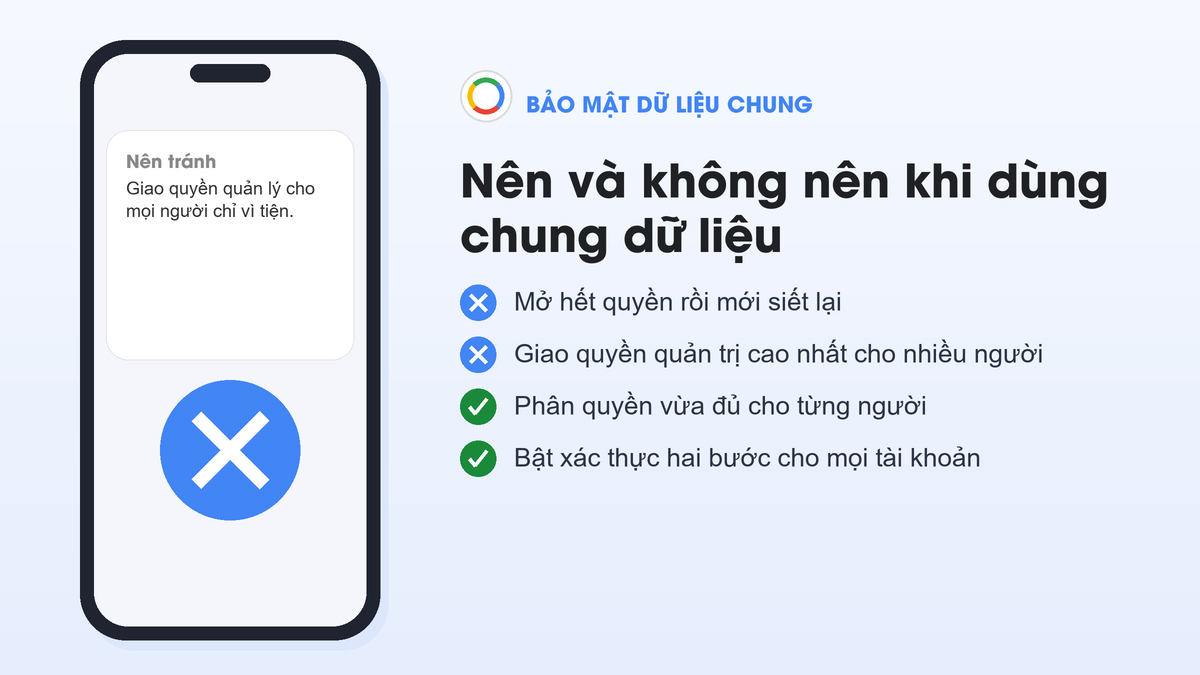
Khi cả shop dùng chung, dữ liệu sẽ gồm danh sách khách hàng, báo giá, hợp đồng. Đây là thứ không nên để ai cũng xem được. Với mình, có hai thói quen đáng hình thành từ đầu.
Thứ nhất, phân quyền theo nhu cầu. Không phải ai cũng cần quyền chỉnh sửa hay quản lý. Theo trang trợ giúp của Google về ổ đĩa dùng chung, có nhiều mức quyền như Manager, Content manager, Contributor. Người có quyền quản lý làm được nhiều việc hơn, chẳng hạn xóa vĩnh viễn hay đổi thiết lập truy cập. Một bạn mới vào chỉ cần quyền vừa đủ để làm việc. Mình nghĩ nên bắt đầu chặt rồi nới dần, thay vì mở hết rồi mới siết lại.
Thứ hai, bật xác thực hai bước. Đây là bước đăng nhập thứ hai ngoài mật khẩu. Theo tài liệu của Google Workspace, quản trị viên cấp cao có thể thiết lập cho tổ chức ở đường dẫn Menu → Security → Authentication → 2-step verification trong bảng điều khiển quản trị. Tên mục có thể khác đôi chút tùy phiên bản và ngôn ngữ giao diện. Google cũng khuyên nên thông báo trước cho mọi người và kiểm tra ai đã đăng ký trước khi bắt buộc, để tránh có người bị khóa tài khoản.
Quyền quản trị cao nhất nên giao cho rất ít người, không giao cho ai chỉ vì tiện.
Dữ liệu chung chỉ an toàn khi mỗi người có đúng quyền cần thiết và mọi tài khoản đều có lớp bảo vệ thứ hai.
Còn gói và giá thì sao?
Mình sẽ không ghi số tiền cụ thể ở đây. Giá và nội dung các gói thay đổi theo thời gian và khu vực, nên một con số trong bài rất dễ lỗi thời. Cách đáng tin hơn là xem trang giá và trang so sánh gói chính thức của Google Workspace vào lúc bạn cần.
Khi xem, bạn có thể tự hỏi vài câu. Gói đó có bao gồm Gmail không? Có ổ đĩa dùng chung không? Dung lượng lưu trữ tính thế nào? Theo trang trợ giúp của Google, để dùng đầy đủ tính năng bạn cần xác minh quyền sở hữu tên miền.
Thay vì nhớ một mức giá, hãy nhớ những câu hỏi cần kiểm tra trên trang chính thức.
Nếu bắt đầu từ hôm nay, mình sẽ làm gì?
Mình nghĩ không cần chuyển hết mọi thứ cùng một lúc. Với một nhóm nhỏ, mình sẽ đi theo trình tự này.
- Liệt kê nhóm đang lưu gì, ở đâu, do ai giữ (email, tệp, lịch).
- Xem nhóm đã thật sự cần tên miền riêng và quản trị tập trung chưa.
- Đọc trang so sánh gói chính thức, chọn theo nhu cầu chứ không theo số tính năng.
- Tạo thư mục dùng chung đơn giản theo từng mảng việc, rồi đặt quyền cho từng người.
- Bật xác thực hai bước, thông báo trước cho cả nhóm.
- Dùng thử vài tuần, xem nhóm thuận tiện ở đâu, vướng ở đâu rồi điều chỉnh.
Chuỗi này có thể tóm gọn là Rà soát → Chọn → Thiết lập → Bảo vệ → Dùng thử → Điều chỉnh.
Công cụ chỉ là phương tiện, quan trọng là chúng ta hiểu mình đang cần giải quyết vấn đề gì. Nếu shop chỉ có một hai người, dùng Gmail miễn phí cẩn thận cũng có thể đã đủ cho giai đoạn đầu.
Bắt đầu từ vấn đề thật của nhóm, rồi mới chọn công cụ để giải quyết nó.
Lời kết
Tóm lại, Google Workspace là bộ công cụ làm việc của Google dành cho tổ chức, gồm email tên miền riêng, Drive, Docs, Calendar, Meet và nhiều thứ khác. Khác biệt lớn so với Gmail miễn phí nằm ở chỗ tổ chức sở hữu tài khoản, có người quản trị và có chính sách chung cho cả nhóm.
Mình vẫn đang học thêm về mảng công cụ số, nên bài viết có thể chưa đầy đủ mọi chi tiết, nhất là khi Google thường xuyên cập nhật gói và giao diện. Mong bài này giúp bạn hiểu rõ hơn trước khi quyết định điều gì phù hợp với nhóm của mình.
Đọc thêm: Bảng giá hosting Vietnix 2026 – gói nào rẻ, gói nào đáng tiền?
Đọc thêm: Digital Marketing là gì? Vì sao Digital Marketing quan trọng ở thời điểm này?
Câu hỏi thường gặp
Google Workspace có miễn phí không?
Theo cách mình hiểu, Google Workspace là dịch vụ trả phí theo gói dành cho tổ chức, còn tài khoản Gmail cá nhân thì miễn phí. Giá và nội dung gói thay đổi, nên bạn nên xem trang giá chính thức của Google Workspace vào lúc cần.
Có cần mua tên miền trước khi dùng Google Workspace không?
Theo trang trợ giúp của Google, khi đăng ký bạn có thể mua tên miền mới hoặc dùng tên miền đã có. Để dùng đầy đủ tính năng thì cần xác minh quyền sở hữu tên miền.
Dùng Gmail miễn phí cho shop nhỏ có được không?
Với mình, được, nhất là khi shop mới bắt đầu và ít người. Khi nhóm đông hơn, cần chia sẻ dữ liệu chung và quản lý ai được xem gì thì Google Workspace bắt đầu có nhiều giá trị hơn.
Khi nhân viên nghỉ việc thì dữ liệu của họ ra sao?
Với tệp nằm trong ổ đĩa dùng chung, theo tài liệu của Google thì tệp vẫn ở lại vì thuộc về nhóm hoặc tổ chức. Tệp trong My Drive thuộc về người tạo, nên cần có quy trình bàn giao rõ ràng.
Xác thực hai bước có thật sự cần thiết không?
Theo cá nhân mình thì nên bật, nhất là với tài khoản quản trị và tài khoản có dữ liệu khách hàng. Google cũng khuyên thông báo trước và kiểm tra ai đã đăng ký để tránh bị khóa tài khoản.


THEO DÕI MÌNH
Những gì mình học, làm và trải nghiệm, mình chia sẻ lại để cùng nhau học hỏi và phát triển.
Ngọc Phan
108 người theo dõi
1.8K lượt thích
Mình chia sẻ những gì mình học, làm và trải nghiệm về Truyền thông & Marketing.
Ngọc Phan
6,5K người theo dõi
351 đang theo dõi
Mình chia sẻ những gì mình học, làm và trải nghiệm về Truyền thông & Marketing.
Ngọc Phan
237 người đăng ký
11 video
Chia sẻ kiến thức và trải nghiệm thực tế về Digital Marketing. Hướng dẫn kỹ năng trên đa nền tảng